

Programmierumgebung Scratch
Einstieg
Hey, super, dass du heute hier bist!
In dieser Einführungsstunde geht es um Scratch, eine coole Programmierumgebung, mit der du deine eigenen interaktiven Projekte, Spiele und Animationen erstellen kannst.
Scratch ist eine visuelle Programmiersprache, die auf farbigen Blöcken basiert, die du miteinander kombinieren kannst, um dein Programm zu erstellen. Das bedeutet, dass du nicht programmieren musst wie bei herkömmlichen Programmiersprachen, sondern einfach die Blöcke aneinanderfügen kannst, um deine Ideen zum Leben zu erwecken.
In dieser Stunde wirst du die Grundlagen von Scratch kennenlernen und deine erste Erfahrung im Programmieren sammeln. Mach dich bereit für eine Menge Spaß und Kreativität!
Information
Scratch ist eine visuelle Programmiersprache, die speziell für Kinder und Jugendliche entwickelt wurde, um das Erlernen von Programmierkonzepten zu erleichtern. Es ermöglicht es Benutzern, mithilfe von farbigen Blöcken interaktive Projekte wie Spiele, Animationen und Geschichten zu erstellen, ohne dass hierfür textbasierte Programmierbefehle notwendig sind.
Scratch ist sehr benutzerfreundlich und bietet eine einfache Oberfläche, um komplexe Programme zu erstellen. Darüber hinaus ist Scratch eine kostenlose Software, die von der MIT Media Lab entwickelt wurde und von der Community ständig weiterentwickelt wird.
Scratch ist in mehreren Sprachen verfügbar und wird weltweit in Schulen und Bildungseinrichtungen eingesetzt, um das Erlernen von Programmierkonzepten zu fördern.
Aufgabe 1: Lasse ein Objekt von links nach rechts über den Bildschirm bewegen.
Verwende den Befehl „Gehe zu x: [ ] y: [ ]“ und platziere das Objekt am linken Rand des Bildschirms. Verwende dann den Befehl „Ändere x um [ ]“ innerhalb einer Schleife, um das Objekt nach rechts zu bewegen, bis es den rechten Rand des Bildschirms erreicht hat.
Aufgabe 2: Lasse ein Objekt springen, wenn man eine Taste drückt.
Verwende den Befehl „Wenn [Taste gedrückt?] dann“ und platziere darin den Befehl „Ändere y um [ ]“. Mit diesem Befehl kann das Objekt springen, wenn die ausgewählte Taste gedrückt wird.
Aufgabe 3: Lasse ein Objekt bei einem Mausklick eine Sound-Datei abspielen.
Verwende den Befehl „Wenn [Maus-Klick] dann“ und platziere darin den Befehl „Spiele Sound [ ]“. Wähle den gewünschten Sound aus der Soundbibliothek aus und füge ihn in den Befehl ein.
Aufgabe 4: Ändere die Größe eines Objekts, wenn man eine Taste drückt.
Verwende den Befehl „Wenn [Taste gedrückt?] dann“ und platziere darin den Befehl „Ändere Größe um [ ]“. Mit diesem Befehl kann die Größe des Objekts geändert werden, wenn die ausgewählte Taste gedrückt wird.
Aufgabe 5: Ändere die Farbe eines Objekts bei einem Mausklick.
Verwende den Befehl „Wenn [Maus-Klick] dann“ und platziere darin den Befehl „Ändere Farbe-Effekt um [ ]“. Wähle den gewünschten Farbeffekt aus und füge ihn in den Befehl ein.
Aufgabe 6: Lasse ein Objekt auf eine Tastendruck aufblinken.
Verwende den Befehl „Wenn [Taste gedrückt?] dann“ und platziere darin den Befehl „Blende [Objekt] aus“. Platziere anschließend den Befehl „Warte [ ] Sekunden“ und danach den Befehl „Blende [Objekt] ein“. Mit diesen Befehlen kann das Objekt auf eine Tastendruck aufblinken.
Aufgabe 7: Lasse eine Figur den Mauszeiger verfolgen.
Verwende den Befehl „Setze x auf [Maus-x]“ und den Befehl „Setze y auf [Maus-y]“. Platziere diese Befehle innerhalb einer Schleife, um die Figur den Mauszeiger verfolgen zu lassen.
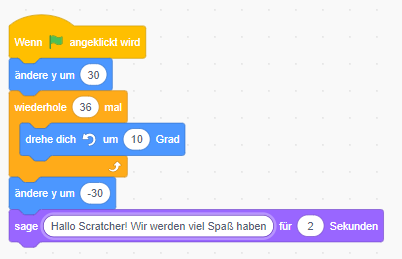
Aufgabe 8: Lasse ein Objekt in einer Schleife kreisförmig rotieren.
Verwende die Blöcke „drehe dich um [Grad]“ oder „ändere den Winkel um [Grad]“, um das Objekt zu drehen. Füge diese Blöcke in eine Schleife ein, zum Beispiel eine „wiederhole [ ]“-Schleife, um das Objekt kontinuierlich zu drehen. Füge einen Pause- oder Warte-Block ein, um die Drehgeschwindigkeit zu steuern.
Aufgabe 9: Lasse ein Objekt in einer Schleife den Bildschirmhintergrund verändern.
Verwende die Blöcke „setze den Hintergrundfarbwert auf [ ]“ oder „ändere den Hintergrund um [ ]“, um den Hintergrund zu ändern. Füge diese Blöcke in eine Schleife ein, um den Hintergrund kontinuierlich zu ändern.
Aufgabe 10: Lasse eine Figur bei einem Mausklick den Bildschirm wechseln.
Verwende den Block „Wenn [Mauszeiger] angeklickt wird“, um den Klick zu erkennen. Füge einen Block zum Wechseln des Hintergrunds oder der Figur hinzu, z.B. „setze den Hintergrund auf [ ]“ oder „wechsle zu Kostüm [ ]“.
Aufgabe 11: Lasse eine Figur bei einem Tastendruck eine Nachricht anzeigen.
Verwende den Block „Wenn [Taste] gedrückt wird“, um den Tastendruck zu erkennen. Füge einen Block zum Anzeigen der Nachricht hinzu, z.B. „zeige [Nachricht] an“.
Aufgabe 12: Lasse ein Objekt in einer Schleife über den Bildschirm springen.
Verwende die Blöcke „ändere y um [ ]“ und „ändere x um [ ]“, um das Objekt auf dem Bildschirm zu bewegen. Füge eine „wiederhole [ ]“-Schleife ein, um das Objekt kontinuierlich zu bewegen. Füge Bedingungen hinzu, um sicherzustellen, dass das Objekt innerhalb des Bildschirms bleibt und beim Boden wieder hochspringt.
Aufgabe 13: Ändere die Farbe des Hintergrunds.
Gehe in der Bühne auf den Reiter Hintergrund und färbe diesen im Rastergrafikmodus mit dem Farbeimer in der gewünschten Farbe ein.
Aufgabe 14: Zeichne ein Rechteck auf dem Bildschirm.
Gehe in der Bühne auf den Reiter Hintergrund und verwende im Vektorgrafikmodus das Rechteckwerkzeug.
Aufgabe 15: Erstelle einen eigenen Hintergrund für die Bühne.
Gehe in der Bühne auf den Reiter Hintergrund und male dort deinen eigenen Hintergrund mit den gegebenen Werkzeugen.
Aufgabe 16: Füge eine weitere Figur ein.
---
Aufgabe 17: Lasse eine Figur bei einer Kollision mit einem Objekt eine Animation abspielen.
Schritt 1: Erstelle eine Figur, die mit anderen Objekten kollidieren soll.
Schritt 2: Erstelle eine Animation, die bei der Kollision mit einem Objekt abgespielt werden soll. Dazu kannst du entweder eine neue Figur zeichnen oder eine vorhandene Figur animieren.
Schritt 3: Erstelle einen Ereignisblock, der erkennt, wenn die Figur mit einem anderen Objekt kollidiert. Wähle dazu den Ereignisblock „Wenn [Figur] einen [Objekttyp] berührt“ aus und ziehe ihn in das Skriptfeld.
Schritt 4: Füge einen Block hinzu, der die Animation abspielt, wenn die Figur mit dem Objekt kollidiert. Wähle dazu den Block „Spiele Sound [Sound] ab“ aus und ziehe ihn in das Skriptfeld unter dem Ereignisblock.
Schritt 5: Teste das Skript, indem du die Figur mit dem Objekt kollidieren lässt. Die Animation sollte abgespielt werden, wenn die Figur das Objekt berührt.
Aufgabe 18: Erstelle eine Endlosschleife, die eine Figur über den Bildschirm laufen lässt.
Schritt 1: Erstelle eine Figur, die über den Bildschirm laufen soll.
Schritt 2: Erstelle eine Schleife, die die Figur über den Bildschirm laufen lässt. Wähle dazu den Schleifenblock „Wiederhole fortlaufend“ aus und ziehe ihn in das Skriptfeld.
Schritt 3: Füge Blöcke hinzu, die die Figur über den Bildschirm bewegen. Wähle dazu den Block „Bewege [Figur] um [Anzahl] Schritte“ aus und ziehe ihn in das Skriptfeld innerhalb der Schleife. Wähle eine geeignete Anzahl an Schritten, damit die Figur über den Bildschirm laufen kann.
Schritt 4: Teste das Skript, indem du die Schleife startest. Die Figur sollte nun endlos über den Bildschirm laufen.