

Benutzeroberfläche und Skripte
Einstieg
Willkommen in der faszinierenden Welt von Scratch, dem Ort, an dem Programmieren zum kreativen Abenteuer wird! Bevor ihr eure eigenen interaktiven Geschichten, Spiele oder Animationen erstellt, ist es wichtig, sich mit der Benutzeroberfläche von Scratch vertraut zu machen.
- Bühne: Dies ist der Bereich, in dem eure Projekte zum Leben erweckt werden. Alles, was ihr hier seht, ist das Endprodukt eurer Programmierung. Es ist, als würdet ihr auf eine Theaterbühne schauen, auf der eure Figuren ihre Rollen spielen.
- Schreibtisch: Der Schreibtisch ist der zentrale Arbeitsbereich. Hier könnt ihr eure Figuren (auch Sprites genannt) auswählen, ihre Kostüme bearbeiten und ihre Skripte programmieren.
- Figurenbereich: Unterhalb der Bühne findet ihr den Figurenbereich. Hier werden alle Figuren (Sprites) aufgelistet, die ihr in eurem Projekt verwendet. Jede Figur kann ihr eigenes Set von Skripten und Kostümen haben.
- Blockpalette: Auf der linken Seite des Schreibtisches befindet sich die Blockpalette. Hier findet ihr alle verfügbaren Bausteine, die ihr zum Programmieren verwenden könnt. Diese Blöcke sind die Grundbausteine eurer Skripte und können per Drag-and-Drop in den Skriptbereich der ausgewählten Figur gezogen werden.
Mit diesen Grundkomponenten seid ihr bereit, in Scratch kreativ zu werden. Nehmt euch etwas Zeit, um mit der Benutzeroberfläche zu experimentieren und euch mit den verschiedenen Bereichen vertraut zu machen. Bald werdet ihr in der Lage sein, beeindruckende Projekte zu erstellen und eure Ideen zum Leben zu erwecken. Viel Spaß beim Entdecken und Programmieren! ??️?
Block I (45 Minuten)
Aufgabe 1: Die Benutzeroberfläche kennenlernen
- Starte Scratch, indem du im oberen Bereich auf "Entwickeln" klickst oder das entsprechende Programm auf dem Schulcomputer öffnest.
- Mache dich mit den verschiedenen Bereichen der Benutzeroberfläche vertraut: Bühne, Schreibtisch, Figurenbereich und Blockpalette.
- Bearbeite die bereitgestellte Lernapp, um ein tieferes Verständnis für die Benutzeroberfläche zu erhalten.
Aufgabe 2: Ein Programm implementieren
- Beginne mit der Erstellung eines einfachen Programms in Scratch.
- Programmiere die Katzenfigur so, dass sie sich durch einen Klick auf die grüne Fahne um 10 Schritte bewegt.
- Füge eine Funktion hinzu, bei der sich die Katze durch einen Tastendruck auf die Leertaste um 30 Grad dreht.
- Teste dein Programm, um sicherzustellen, dass alles wie erwartet funktioniert.
- Dokumentiere dein Vorgehen: Welche Schritte hast du unternommen? Welche Blöcke hast du verwendet?
Aufgabe 3: Programme umsetzen
- Erweitere dein Programm mit folgenden Funktionen:
- Wenn du auf die grüne Fahne klickst, soll die Katzenfigur an eine zufällige Position auf der Bühne springen und das Wort "Hallo" für 2 Sekunden sagen.
- Durch Drücken der Leertaste soll der Farbeffekt der Katze auf einen zufälligen Grünton zwischen 0 und 255 gesetzt werden.
- Wenn du die Katzenfigur direkt anklickst, soll sie einen Salto (360-Grad-Drehung) ausführen.
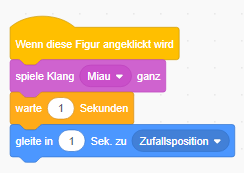
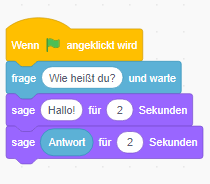
Aufgabe 4:
a) Übertrage die Codeschnipsel in dein Heft.
b) Beschreibe die dargestellten Programme schriftlich.
Block II (45 Minuten)
Aufgabe 5: Skizziere jeweils ein Lösungsprogramm zu den angegebenen Problemen in deinem Heft.