

Äpfel sammeln
Sammelspiel - Äpfel sammeln
Hallo liebe Spielerinnen und Spieler!
Stellt euch einen sonnigen Herbsttag vor. Die Blätter rascheln unter euren Füßen, und die Bäume sind voller saftiger, roter Äpfel, die nur darauf warten, gepflückt zu werden. In unserem neuen Spiel "Äpfel sammeln" seid ihr nicht nur auf der Jagd nach diesen leckeren Früchten, sondern auch auf der Jagd nach dem höchsten Punktestand!
Definition: Videospiel
Ein Videospiel ist ein interaktives Programm, bei dem der Spieler durch Eingaben Aktionen ausführt, um ein Ziel zu erreichen.
Einfache Kriterien für interessante Spiele in Scratch:
- Klare Ziele: Der Spieler sollte wissen, was zu tun ist (z. B. "Sammle alle Äpfel").
- Steigende Schwierigkeit: Das Spiel wird mit der Zeit herausfordernder (z. B. schneller werdende Hindernisse).
- Punkte und Belohnungen: Ein Punktesystem motiviert und zeigt den Fortschritt (z. B. "Erhalte 10 Punkte für jeden Apfel").
- Interaktion: Figuren reagieren auf Eingaben des Spielers (z. B. Bewegung mit den Pfeiltasten).
- Feedback: Visuelle oder akustische Signale bei Aktionen (z. B. "Sound abspielen, wenn ein Apfel gesammelt wird").
Block I (45 Minuten)
[Scratch]
Aufgabe 1: Hintergrund anlegen
- Wähle die "Bühne" aus.
- Klicke auf den Reiter "Hintergründe".
- Du kannst entweder auf "Malen" klicken, um einen eigenen Hintergrund zu zeichnen, oder auf "Hochladen", um ein Bild von deinem Computer zu verwenden. Ein Garten, eine Wiese oder ein Obstgarten wäre ideal.
Aufgabe 2: Spielfigur erstellen und programmieren
- Klicke auf das Pluszeichen neben den Figuren und wähle eine Figur aus oder male eine eigene Figur.
- Wechsle in den Skriptbereich.
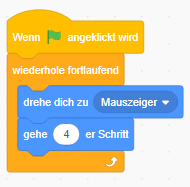
Füge einen Ereignisblock “Wenn grüne Fahne angeklickt wird ” hinzuFüge einen Steuerungsblock “Wiederhole fortlaufend” hinzu.Suche die Bewegungsblöcke “Drehe dich zu [Mauszeiger]” und“gehe [10]er Schritt” und füge sie innerhalb der Wiederholung ein.
Aufgabe 3: Apfel-Figur erstellen
- Füge eine neue Figur “Apfel” aus der Bibliothek hinzu.
- Setze den Apfel an eine zufällige Startposition auf dem Bildschirm.
- Wechsle in den Skriptbereich.
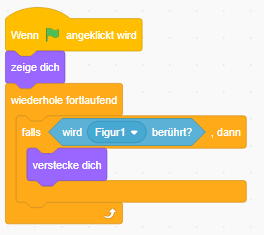
Füge den Ereignisblock “grüne Fahne” hinzu.Suche den Aussehenblock “Zeige dich” heraus und hänge ihn an deinen Startblock an.Füge den Baustein “Wiederhole fortlaufend” hinzu.Füge den Steuerungsblock “Falls […] dann” hinzu. und ergänze den Block “Wird […] berührt” aus dem Bereich fühlen und stelle diesen auf den Namen deiner Spielfigur ein.Wähle den Aussehenblock “Verstecke dich” als Block innerhalb der Abfrage.
Aufgabe 4:
a) Übertrage den Merkkasten in dein Heft.
b) Übertrage die Codeschnipsel "Folge dem Mauszeiger" und “Verschwinde bei Berührung” in dein Heft.

Sequenz
Eine Sequenz ist in der Programmierung eine Abfolge von Befehlen, die in der vorgegebenen Reihenfolge nacheinander ausgeführt werden.
Beispiel:
| Kaffee kochen | Duschen | Brief verschicken |
|---|---|---|
|
|
|
Aufgabe 5:
a) Formuliere die Sequenzen Haustür öffnen und den Computer für den Unterricht vorbereiten in deinem Heft.
Block II (45 Minuten)
Aufgabe 6: Variablen anlegen:
- Gehe zum Bereich “Variablen”
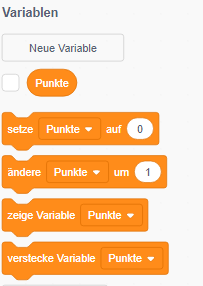
- Klicke auf "Neue Variable erstellen" und benenne sie "Punkte".
- Wiederhole den Prozess und erstelle eine zweite Variable namens "Zeit".
Aufgabe 7:
a) Zeitmanagement in der Bühne:
- Wähle die "Bühne" aus und gehe zum Skriptbereich.
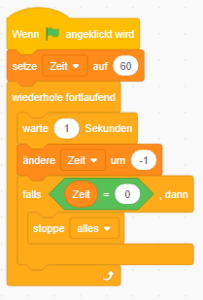
- Füge folgendes Skript hinzu, um einen Countdown-Timer zu erstellen.
Wenn die grüne Fahne angeklickt wurdeSetze die Variable Zeit auf 60Wiederhole fortlaufendWarte [1] SekundeÄndere Zeit um [-1]Falls [Variable Zeit] = [0]Stoppe alles
b) Übertrage das fertige Skript in dein Heft.
Variable
Eine Variable kann als Speicher genau eine Information beinhalten.
| Setze […] auf (…) | Legt einen festen Wert für eine Variable fest. |
| Ändere […] um (…) | Erhöht oder verringert den aktuellen Wert der Variable um einen bestimmten Betrag. |
Beispiel
| Setze [Zahl] auf (5) | Die Variable Zahl enthält den Wert 5 |
| Ändere [Zahl] um (7) | Der Wert, der vorher in Zahl stand, wird um \(+7\) geändert. [Es werden 7 dazu addiert] |
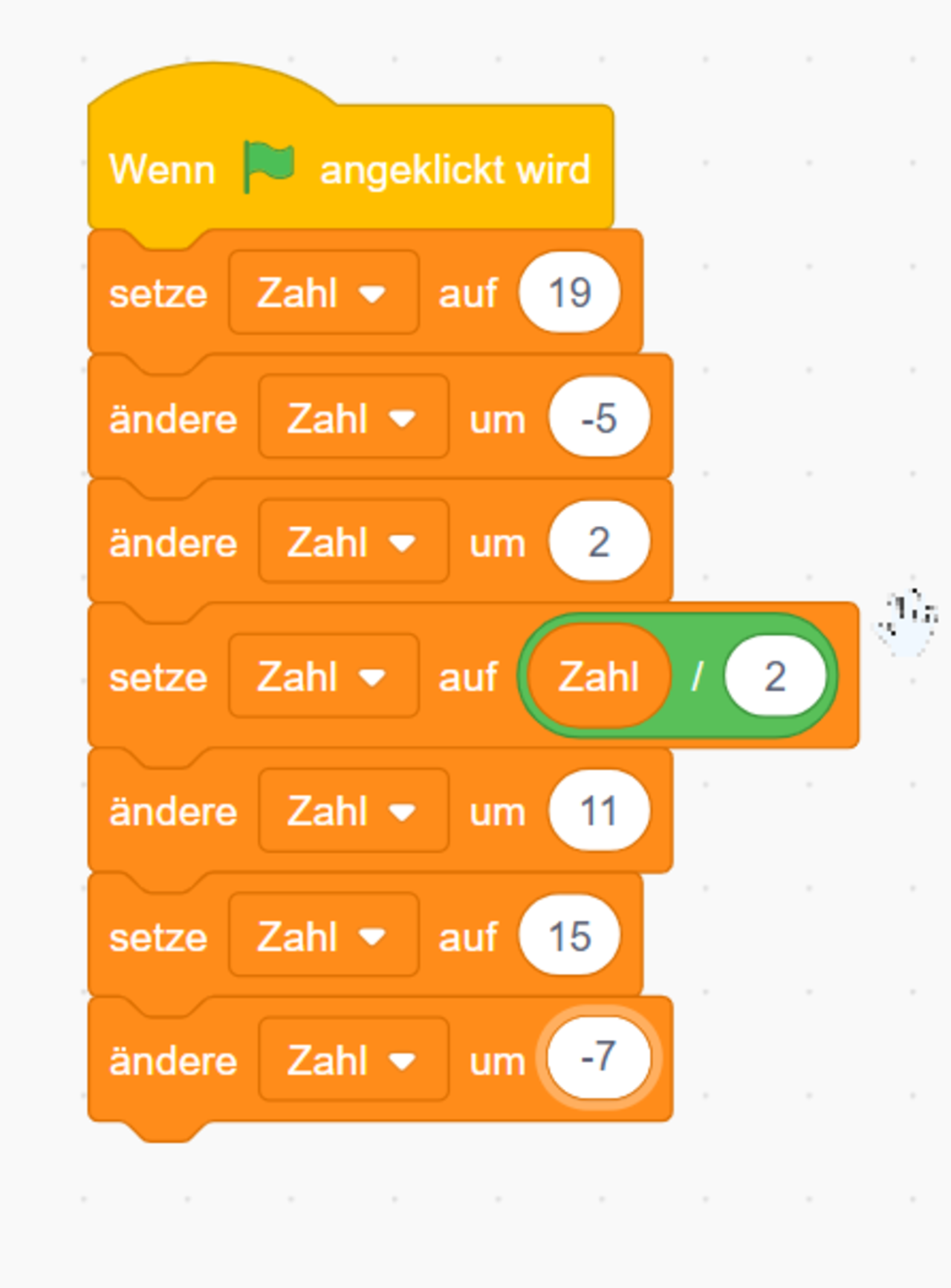
Aufgabe 8: Übertrage den Merkkasten in dein Heft.
Aufgabe 9: Bestimme den letzten Inhalt/Wert von Zahl. Notiere ebenfalls jeden Wert, den die Variable während der Laufzeit hatte.
Block III (45 Minuten)
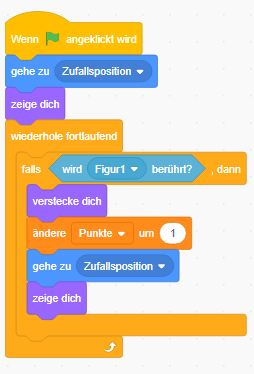
Aufgabe 10: Apfelskript für Punktezählung:
- Wähle die Apfelfigur aus und gehe zum Skriptbereich.
- Verändere / Ergänze das bisherige Skript um die fettgedruckten Inhalte.
- Wenn die gründe Fahne angeklickt wurde
- Gehe zu einer Zufallsposition
- Zeige dich
- Wiederhole fortlaufend
- Falls deine Spielfigur berührt wird
- Verstecke dich
- Ändere Punkte um 1
- Gehe zu einer Zufallsposition
- Zeige dich
- Falls deine Spielfigur berührt wird
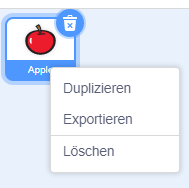
- Dupliziere den Apfel, indem du das Objekt mit der rechten Maustaste anklickst und die Option wählst.
Aufgabe 11: Erweitere das Spiel und passe es an deine individuellen Ideen an.
- Mehr Obstsorten: Füge verschiedene Früchte hinzu, die unterschiedliche Punktzahlen haben. Zum Beispiel könnte eine Banane 2 Punkte wert sein, während eine Erdbeere 3 Punkte wert ist.
- Hindernisse: Erstelle Hindernisse wie Steine oder Teiche. Wenn die Spielfigur sie berührt, könnte sie für einige Sekunden verlangsamt werden.
- Zeitboni: Füge spezielle Items wie Uhren hinzu. Wenn die Spielfigur sie einsammelt, erhält sie zusätzliche Sekunden.
- Musik & Soundeffekte: Füge im Bereich "Klänge" Hintergrundmusik hinzu. Nutze den "Ton"-Block im Skriptbereich, um Soundeffekte hinzuzufügen, wenn die Spielfigur einen Apfel sammelt oder wenn die Zeit abläuft.
- …
Viel Erfolg beim Erstellen deines Spiels und viel Spaß beim Spielen! ???️
Aufgabe 12: Sicherung
Skizziere den fertigen Code aller Figuren und der Bühne in deinem Heft.
Block IV (45 Minuten)
Aufgabe 12: Skizziere jeweils ein Lösungsprogramm zu den angegebenen Problemen in deinem Heft.
- Verwende den Programmsimulator, um dein Programm (theoretisch) zu erstellen.